检测显卡硬件
执行下列命令
# lspci
得到类似下列结果:
# lspci ...07:00.0 VGA compatible controller: NVIDIA Corporation GK208B [GeForce GT 730] (rev a1)07:00.1 Audio device: NVIDIA Corporation GK208 HDMI/DP Audio Controller (rev a1) 如果能看到上面两行,说明操作系统已经检测到硬件。可以继续安装驱动程序。
检测显卡驱动版本
这块旧显卡是 Nvidia Geforce GT730,不知道它对应的驱动版本是多少,有两种方法可以查询驱动的版本:
到 Nvidia 网站上寻找
网站链接:(https://www.nvidia.cn/drivers/lookup/),在页面表单上输入具体的型号,然后由网页待到下载界面。
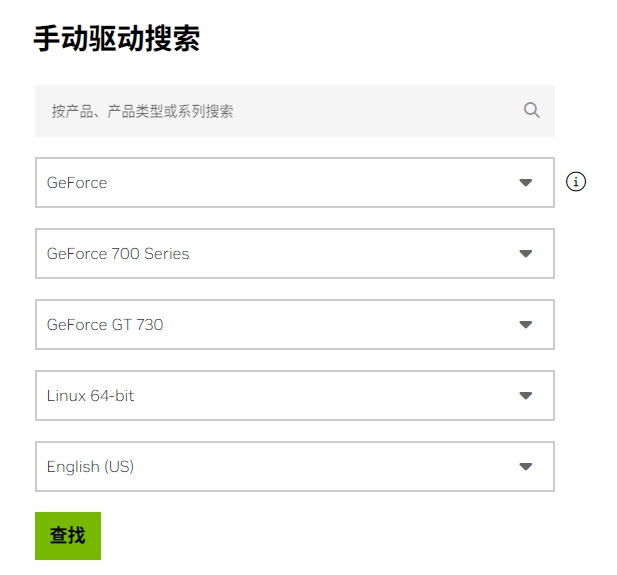
点击“查看”按钮
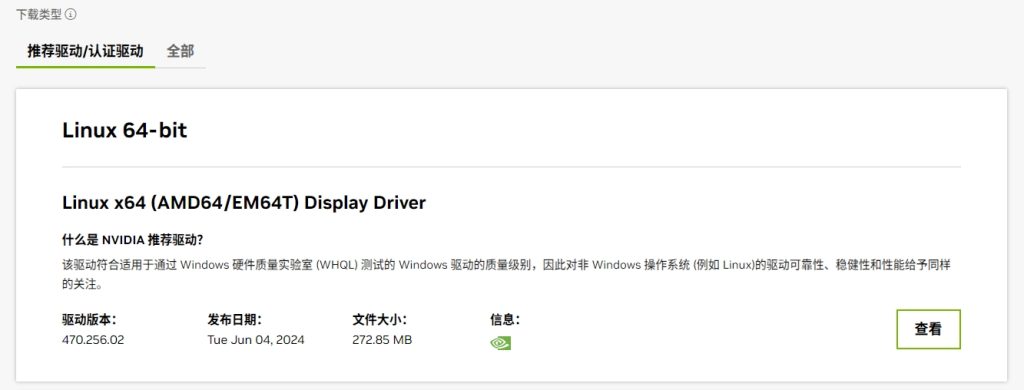
点击下载链接
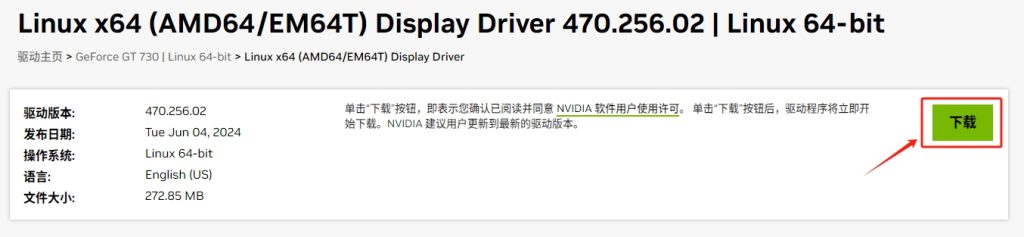
得到名为类似 NVIDIA-Linux-x86_64-470.256.02.run 的文件。
安装必要的组件
为了顺利安装驱动程序,需要安装一些必要的组件,执行下面的命令:
# apt -y install linux-headers-$(uname -r) build-essential libglvnd-dev pkg-config
为了防止无意升级内核造成驱动不能用,要先禁止: 内核更新 来源: https://blog.csdn.net/CanvaChen/article/details/131254870
# dpkg --get-selections | grep linux-(image|headers)
将结果里的 linux-image 和 linux-headers 固定版本,例如:
# apt-mark hold linux-image-6.1.0-25-amd64 linux-headers-6.1.0-25-amd64 linux-headers-6.1.0-25-common
得到如下的结果说明版本已经 hold:
linux-image-6.1.0-25-amd64 set on hold.linux-headers-6.1.0-25-amd64 set on hold.linux-headers-6.1.0-25-common set on hold.运行驱动程序
找到驱动程序所在的目录,赋予执行权限:
# chmod u+x NVIDIA-Linux-x86_64-470.256.02.run
接下来就可以运行驱动程序了:
# ./NVIDIA-Linux-x86_64-470.256.02.run
提示当前使用的是 Nouveau 驱动,不能与即将安装的 Nvidia 共存,需要预先禁用。 Nouveau 驱动的说明参考 这篇文章
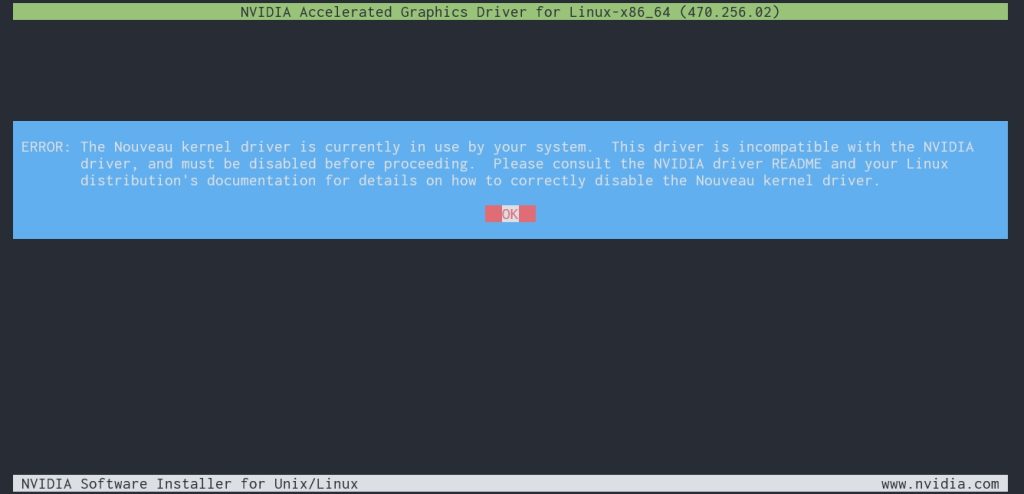
选择 OK 后,程序会询问你是否希望由程序来将 Nouveau 驱动列入黑名单,这里选择 Yes ,就不需要自己手动操作了。
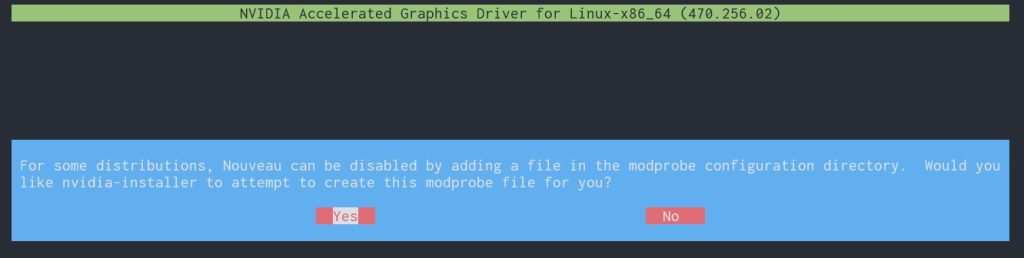
提示已经成功将 Nouveau 驱动加入黑名单,需要重启后再次运行安装程序。

在下面几个命令中任意选择一个重启,可能有些命令因为 $PATH 没有配置,导致提示命令不存在。如果遇到了,就按顺序逐个尝试。
# init 6或# reboot或# systemctl reboot或# shutdown -r now因为这时并没有开始安装驱动,所以关机仍会碰到 Failed to finalize DM devices, ignoring 的错误提示

重启后再次安装驱动
重启服务器后,再次运行驱动程序:
# ./NVIDIA-Linux-x86_64-470.256.02.run
进入编译界面

这个界面等待2分钟左右,进入下一步提示:

按回车进入下一步:

提示不安装32位程序了,按回车确认进入下一步:

安装进度条,持续1分钟以内:

选择 Yes 后按回车确认:

提示驱动程序安装完成。
执行 nvidia-smi 确认驱动安装完毕:
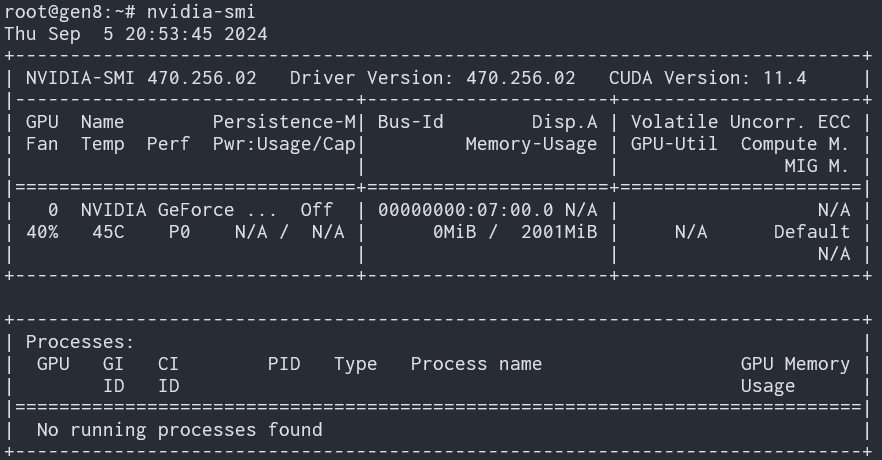
这时还没有安装 CUDA,到官方选择对应版本与系统会提供安装命令,按部就班运行命令即可。
运行nvcc可能没反应,需要软链一下。
1)查看CUDA的位置:
cd /usr/local
一般在/usr/local目录下会有CUDA文件夹或软链,如下所示:
bin etc include man share sunlogin cuda games lib sbin src2)打开、编辑环境变量的配置文件:
vi ~/.bashrc
在文件末尾添加:
export LD_LIBRARY_PATH=/usr/local/cuda/lib64
export PATH=$PATH:/usr/local/cuda/bin
然后按:wq保存退出编辑模式。
3)刷新~/.bashrc文件使其生效:
source ~/.bashrc
4)重新使用nvcc命令查看CUDA版本:
输入:
nvcc -V
有输出表示成功
如果你需要在DOCKER下使用GPU,需要安装nvidia-container-toolkit
curl -s -L https://nvidia.github.io/nvidia-docker/gpgkey > /etc/apt/keyrings/nvidia-docker.key
curl -s -L https://nvidia.github.io/nvidia-docker/debian11/nvidia-docker.list > /etc/apt/sources.list.d/nvidia-docker.list
sed -i -e “s/^deb/deb \[signed-by=\/etc\/apt\/keyrings\/nvidia-docker.key\]/g” /etc/apt/sources.list.d/nvidia-docker.list
apt update
apt -y install nvidia-container-toolkit
systemctl restart docker