
这里采用wireguard进行组网,其他协议操作方法也是一样的。
主路由两端均为爱快,可以直接用爱快创建一个虚拟机直接使用OP的IMG文件即可建立旁路由。
A地点主网段:172.16.16.0/24
B地点主网段:172.16.100.0/24
载入虚拟机后 vi /etc/config/network 将LAN的IP更改为主网段任意IP作为旁路由的网关地址,添加一行 网关gateway为主网段的网关。这里我使用.254作为旁路的IP。
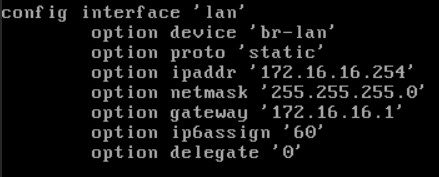
保存后reboot重启。重启完毕使用172.16.16.254进入后台。
首先到接口区域关闭LAN的DHCP功能防止与主路由冲突。
新建一个接口协议选择wireguard,此处新建WG可以参考博客内另一个教程,此处不做多讲述。
建立端点结束后需要在主路由添加一条静态路由,对端IP段 如:172.16.100.0/24 网关设置为旁路由的地址,如:172.16.16.254 保存。
防火墙 自定义规则 添加如下内容
iptables -A FORWARD -i VPN -j ACCEPT
iptables -t nat -A POSTROUTING -o br-lan -j MASQUERADE
VPN 为新建的WG网卡名称,br-lan为内网网卡名称。
国内组网使用WIREGUARD会被运营商QOS,这里建议使用udp2raw混淆为TCP防止QOS。
上传对应二进制文件到OP后,启动项菜单 本地启动脚本 中直接添加 /usr/bin/udp2raw -s -l *:*-r *:*-k * –raw-mode faketcp –cipher-mode none –auth-mode none -a ,类似这样即可开机启动
尝试使用客户端进行连接,连接成功后ping主路由网段下IP,ping通了表示已成功。
地点B同样配置即可进行两端局域网互通。
这里需要注意一点,如果你下载的OP版本带了SFE功能,即(Turbo ACC 网络加速)Shortcut-FE等一定要关闭!!!
经过测试,开启这个功能进行组网会导致传输大文件莫名中断。
